Błąd klucza prywatnego Płatnik – określono nieprawidłowy typ dostawcy
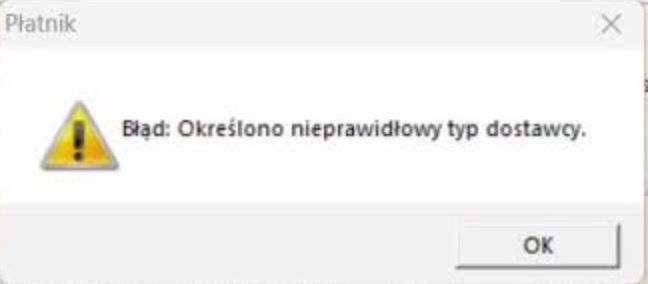
Błąd klucza prywatnego Płatnik oraz komunikat „określono nieprawidłowy typ dostawcy” mogą pojawić się podczas podpisywania dokumentów certyfikatem kwalifikowanym po aktualizacjach Windows. Problem dotyczy nie tylko samego programu Płatnik, ale ogólnie sposobu, w jaki system Windows obsługuje część certyfikatów RSA i kluczy prywatnych.
W praktyce użytkownik widzi, że certyfikat jest zainstalowany, ale program nie może poprawnie odczytać klucza prywatnego. Czasowe obejścia, takie jak ponowna instalacja certyfikatu po restarcie komputera, bywają uciążliwe i nie rozwiązują przyczyny problemu. Poniżej opisujemy, co sprawdzić i jak ostrożnie wykonać zmianę w rejestrze Windows.
Kiedy pojawia się błąd certyfikatu w Płatniku?
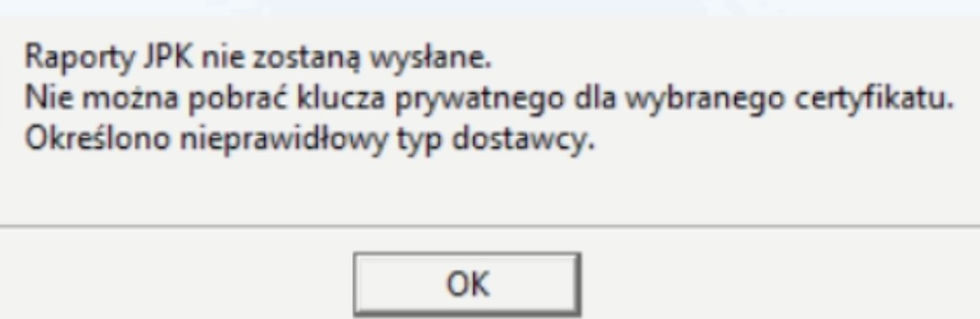
Najczęstszy scenariusz jest prosty: po aktualizacji Windows program Płatnik albo inne narzędzie korzystające z podpisu kwalifikowanego przestaje poprawnie używać certyfikatu. Użytkownik może zobaczyć komunikat o błędzie klucza prywatnego albo informację, że określono nieprawidłowy typ dostawcy.
Sam certyfikat może być nadal widoczny w systemie. Problem polega na tym, że aplikacja nie potrafi użyć właściwego mechanizmu kryptograficznego do odczytu klucza. Podobne przypadki były opisywane również w kontekście błędów .NET i certyfikatów X509 po aktualizacjach Windows.
Najpierw sprawdź podstawy
Zanim zmienisz rejestr, warto wykonać podstawową diagnostykę. Sprawdź, czy czytnik i token są widoczne w systemie, czy działa oprogramowanie dostawcy certyfikatu, czy certyfikat nie wygasł, czy użytkownik ma uprawnienia do komputera oraz czy problem pojawił się po konkretnej aktualizacji Windows.
Jeżeli podpis działa na innym komputerze, a przestał działać tylko na jednej stacji roboczej, przyczyną może być lokalna konfiguracja Windows. Jeżeli problem występuje na wielu komputerach po tej samej aktualizacji, warto przygotować kontrolowaną zmianę dla całej firmy.
Rozwiązanie: wpis DisableCapiOverrideForRSA
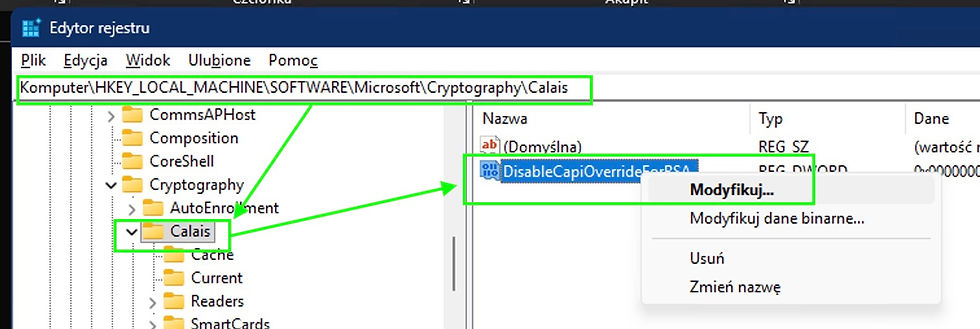
W opisanym scenariuszu często pomaga zmiana wartości rejestru DisableCapiOverrideForRSA w gałęzi:
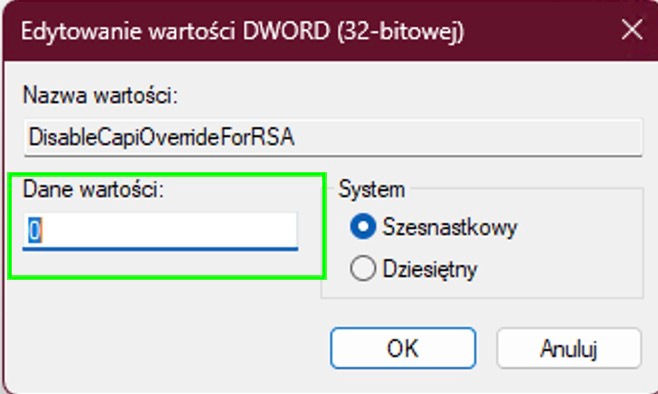
Komputer\HKEY_LOCAL_MACHINE\SOFTWARE\Microsoft\Cryptography\CalaisWartość należy ustawić na 0. Po zmianie wymagany jest restart komputera. To przywraca zgodność z mechanizmem, którego potrzebują starsze aplikacje korzystające z certyfikatów RSA przez klasyczny interfejs CSP/CAPI.
Instrukcja krok po kroku
- Wykonaj punkt przywracania systemu albo eksport gałęzi rejestru, którą będziesz zmieniać.
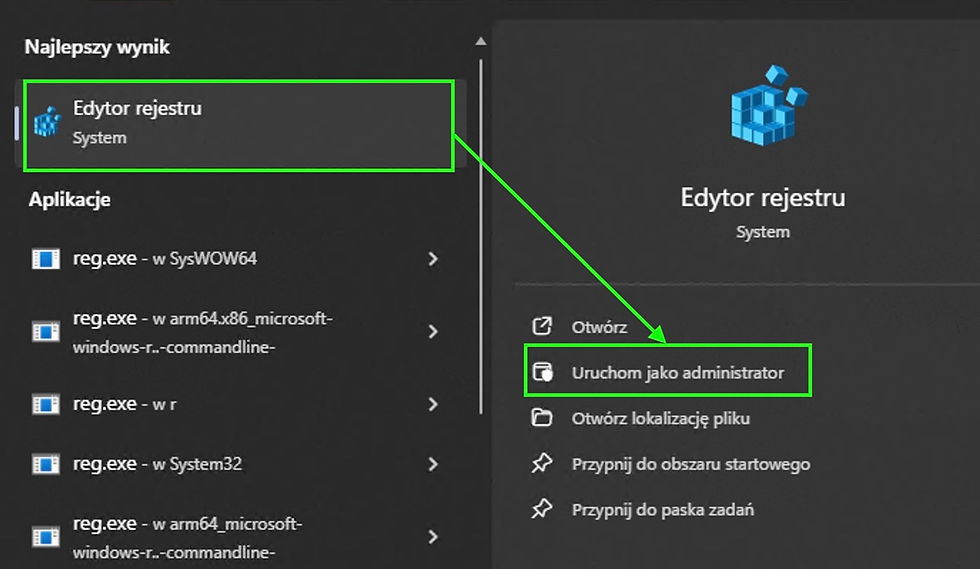
- Otwórz menu Start i wpisz
regedit. - Uruchom Edytor rejestru jako administrator.
- Przejdź do ścieżki
HKEY_LOCAL_MACHINE\SOFTWARE\Microsoft\Cryptography\Calais. - Odszukaj wpis
DisableCapiOverrideForRSA. - Otwórz wpis i ustaw dane wartości na
0. - Zatwierdź zmianę i uruchom komputer ponownie.
- Po restarcie sprawdź podpis w programie Płatnik.
Uwaga dla firm: to nie zawsze powinien robić użytkownik
Edycja rejestru Windows jest czynnością administracyjną. Błędna zmiana może spowodować problemy z systemem lub aplikacjami. W firmie najlepiej wykonać to najpierw na jednym stanowisku testowym, a dopiero później wdrożyć na pozostałych komputerach.
Warto też pamiętać, że Microsoft zapowiadał zmiany w obsłudze starszych mechanizmów kryptograficznych. Dlatego wpis w rejestrze należy traktować jako rozwiązanie kompatybilnościowe dla konkretnego problemu, a nie jako docelową strategię utrzymywania podpisów kwalifikowanych przez wiele lat. Docelowo należy dbać o aktualne sterowniki, aktualne oprogramowanie dostawcy certyfikatu i zgodność z nowszymi mechanizmami KSP/CNG.
Co zrobić, jeśli problem wraca?
Jeżeli błąd klucza prywatnego Płatnik wraca po aktualizacji, restarcie albo zmianie certyfikatu, warto sprawdzić wersję Windows, historię aktualizacji, sterowniki tokena, oprogramowanie dostawcy podpisu oraz typ dostawcy kryptograficznego certyfikatu. W środowisku firmowym dobrze jest przygotować krótką procedurę dla działu administracji lub księgowości.
Jeśli problem dotyczy wielu stanowisk, lepiej nie naprawiać każdego komputera ręcznie bez dokumentacji. Dobrym podejściem jest lista komputerów, wersje systemu, dostawcy certyfikatów, wykonane zmiany i data testu podpisu.
Jak może pomóc ARTSYSTEM?
ARTSYSTEM pomaga firmom w diagnozowaniu problemów z Windows, certyfikatami, programem Płatnik, podpisem kwalifikowanym i stanowiskami księgowymi. Możemy sprawdzić konfigurację komputera, przygotować bezpieczną zmianę, wykonać kopię ustawień i uporządkować procedurę dla kolejnych stanowisk.
Powiązane obszary: help desk IT, administracja IT oraz outsourcing IT.
Źródła i kontekst: opis przypadku ASCS-Consulting oraz dyskusja Microsoft Q&A o błędzie dostępu do klucza prywatnego po aktualizacji Windows.
Masz problem z certyfikatem w Płatniku?
Skontaktuj się z ARTSYSTEM. Sprawdzimy komputer, certyfikat, sterowniki tokena i konfigurację Windows, a następnie bezpiecznie naprawimy stanowisko pracy.
Chcesz uporządkować bezpieczeństwo i obsługę IT w firmie?
ARTSYSTEM pomaga firmom w Warszawie i zdalnie: od audytu, przez helpdesk i administrację systemami, po stałą ochronę infrastruktury.